Vous venez de créer votre compte Mailomia et vous voulez envoyer votre première newsletter ? Ce guide vous accompagne de la connexion à Amazon SES jusqu'à la lecture des résultats de votre campagne.
Les manipulations dans Mailomia peuvent prendre une trentaine de minutes si vous avez déjà votre domaine et vos contacts sous la main. Prévoyez toutefois du temps supplémentaire pour AWS : la vérification des enregistrements DNS n'est pas toujours immédiate et l'accès production à Amazon SES nécessite parfois une validation de leur équipe.
Avant de commencer, prévoyez :
- un compte AWS, ou la possibilité d'en créer un pendant la configuration ;
- l'accès aux paramètres DNS de votre domaine, chez OVH, Gandi, Cloudflare ou un autre fournisseur ;
- un fichier CSV de contacts qui ont accepté de recevoir vos newsletters, si vous avez déjà une liste.
Vous n'avez pas encore d'abonnés ? Vous pourrez configurer votre compte et créer un formulaire d'inscription plus tard. Pas besoin d'importer une liste pour découvrir l'outil.
1. Créer votre compte Mailomia
Rendez-vous sur app.mailomia.com pour vous inscrire. Aucune carte bancaire n'est demandée. Le plan gratuit permet d'envoyer jusqu'à 5 000 emails par mois avec Mailomia. Les frais d'envoi d'Amazon SES sont facturés séparément par AWS.
2. Connecter votre compte Amazon SES
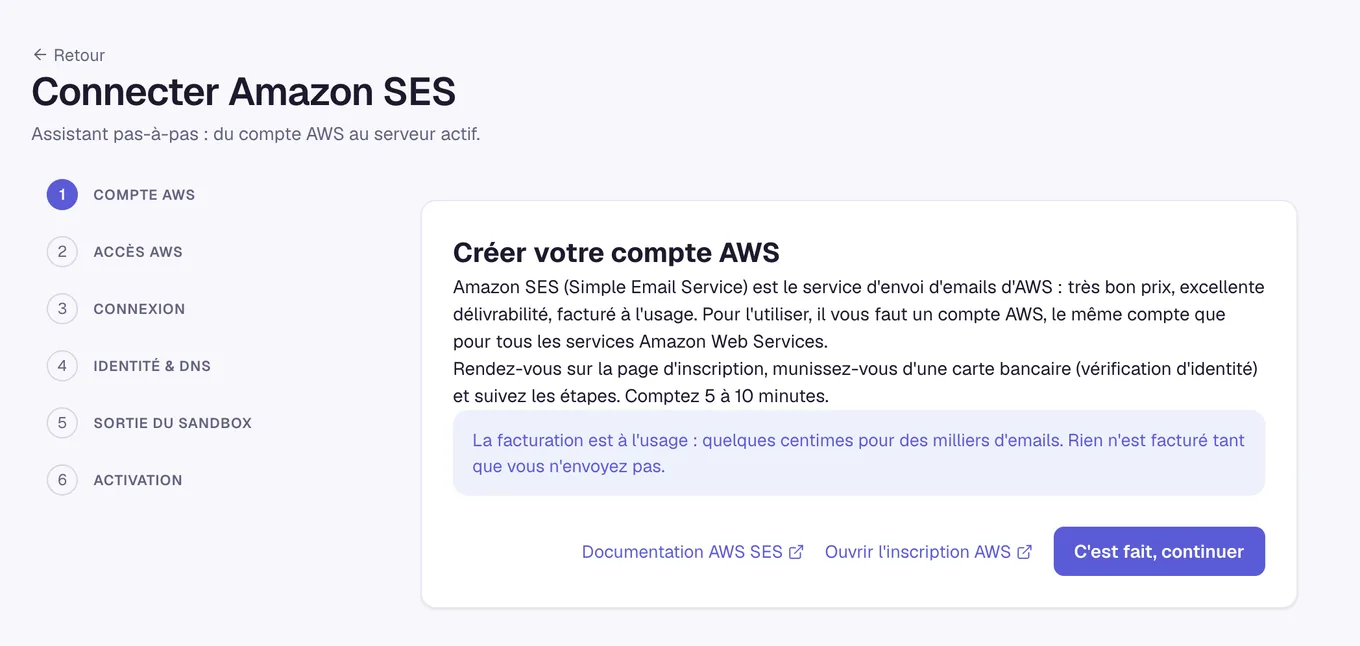
Dans Mailomia, ouvrez Serveurs d'envoi, puis Connecter Amazon SES. L'assistant vous guide en six étapes.
- Compte AWS : si vous n'en avez pas, créez-en un en suivant les indications de l'assistant.
- Accès AWS : cliquez sur Créer la stack dans AWS. Cette opération crée un rôle dans votre compte AWS avec les accès nécessaires à SES et SNS. Vous n'avez pas de clé d'accès à copier dans Mailomia. Si vous souhaitez retirer cet accès plus tard, vous pourrez supprimer la stack.
- Connexion : saisissez l'identifiant à 12 chiffres de votre compte AWS. Mailomia vérifie ensuite que la connexion fonctionne.
- Identité & DNS : indiquez le domaine depuis lequel vous souhaitez envoyer vos emails. Mailomia crée l'identité correspondante dans SES et affiche les enregistrements DNS à ajouter pour DKIM, le domaine MAIL FROM et DMARC. Ajoutez-les dans les 72 heures indiquées par l'assistant. Selon votre fournisseur DNS, leur vérification peut prendre un peu de temps.
- Sortie du sandbox : si votre compte SES est encore en mode sandbox, vous devez demander à AWS l'autorisation d'envoyer à des destinataires non vérifiés. L'assistant vous pose quelques questions, rédige la demande à partir de vos réponses, vous la laisse relire et modifier, puis l'envoie à AWS. AWS veut notamment comprendre comment vos contacts s'inscrivent et comment vous gérez les désinscriptions, les rebonds et les plaintes. La décision appartient à AWS.
- Activation : choisissez votre adresse d'expéditeur, puis activez le serveur. Mailomia configure le suivi des rebonds et des plaintes.
Si les termes DKIM, SPF ou DMARC ne vous disent rien, notre guide sur la délivrabilité avec Amazon SES explique leur rôle. Vous n'avez pas besoin de tout maîtriser pour suivre les indications de l'assistant.
3. Créer votre liste de contacts
Ouvrez Listes, puis Nouvelle liste. Donnez un nom à votre liste, renseignez l'expéditeur par défaut et les informations de votre société qui apparaîtront dans les mentions légales des emails. Cliquez ensuite sur Créer la liste.
Si vous avez déjà des abonnés, ouvrez Import / Export pour importer votre fichier CSV. La première ligne doit contenir les noms des champs. EMAIL est obligatoire ; FNAME et LNAME servent à importer le prénom et le nom.
EMAIL,FNAME,LNAME
claire@exemple.fr,Claire,Martin
paul@exemple.fr,Paul,Durand
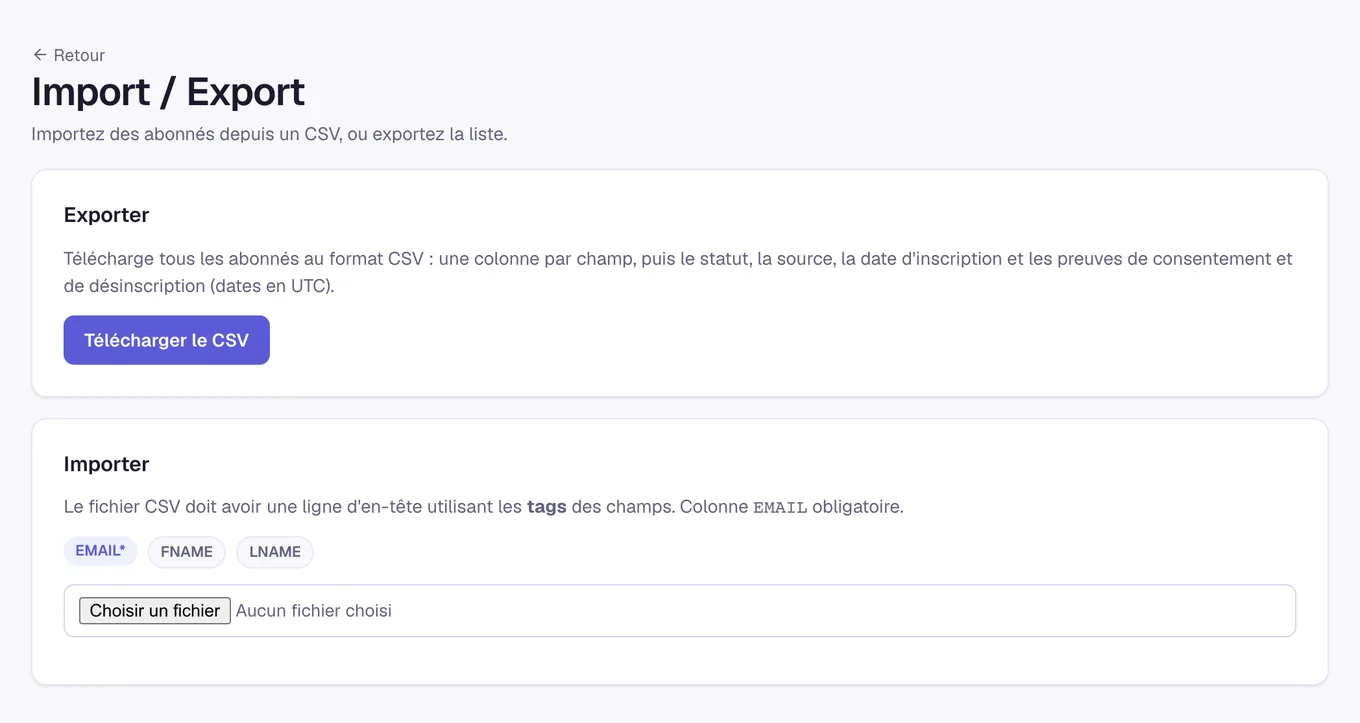
Avant l'import, vérifiez surtout l'origine de votre liste. N'ajoutez que des personnes qui ont accepté de recevoir vos messages. Si vous migrez depuis une autre plateforme, n'importez pas les contacts désinscrits ou les adresses déjà signalées en erreur. Conservez également vos preuves de consentement.
4. Préparer votre newsletter
Ouvrez Templates, puis Nouveau template. Vous pouvez travailler avec l'éditeur visuel, qui permet d'ajouter des blocs de texte, des images et des boutons, ou utiliser l'éditeur HTML si vous disposez déjà de votre propre code.
Vous pouvez également choisir un modèle dans la Galerie ou Importer un ZIP contenant un modèle HTML existant.
Pour personnaliser votre message, des tags comme [FNAME] permettent d'insérer le prénom du destinataire. Vérifiez le rendu lorsque certains contacts n'ont pas de prénom renseigné.
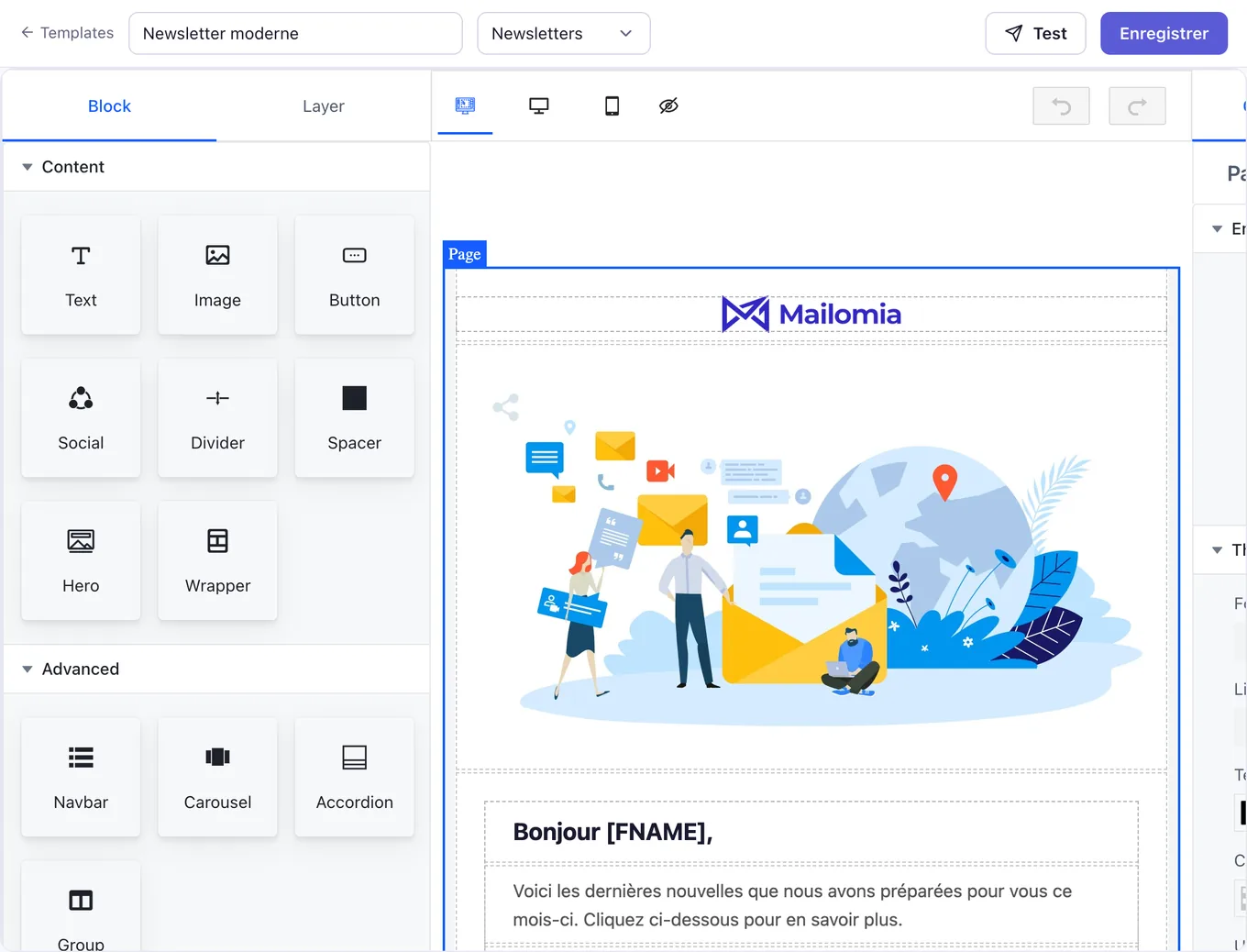
Utilisez le bouton Test pour vous envoyer un premier aperçu. Ouvrez l'email sur ordinateur et sur téléphone, vérifiez les images et cliquez sur les liens. Un modèle qui paraît correct dans l'éditeur peut se comporter différemment dans une messagerie.
5. Créer et envoyer votre campagne
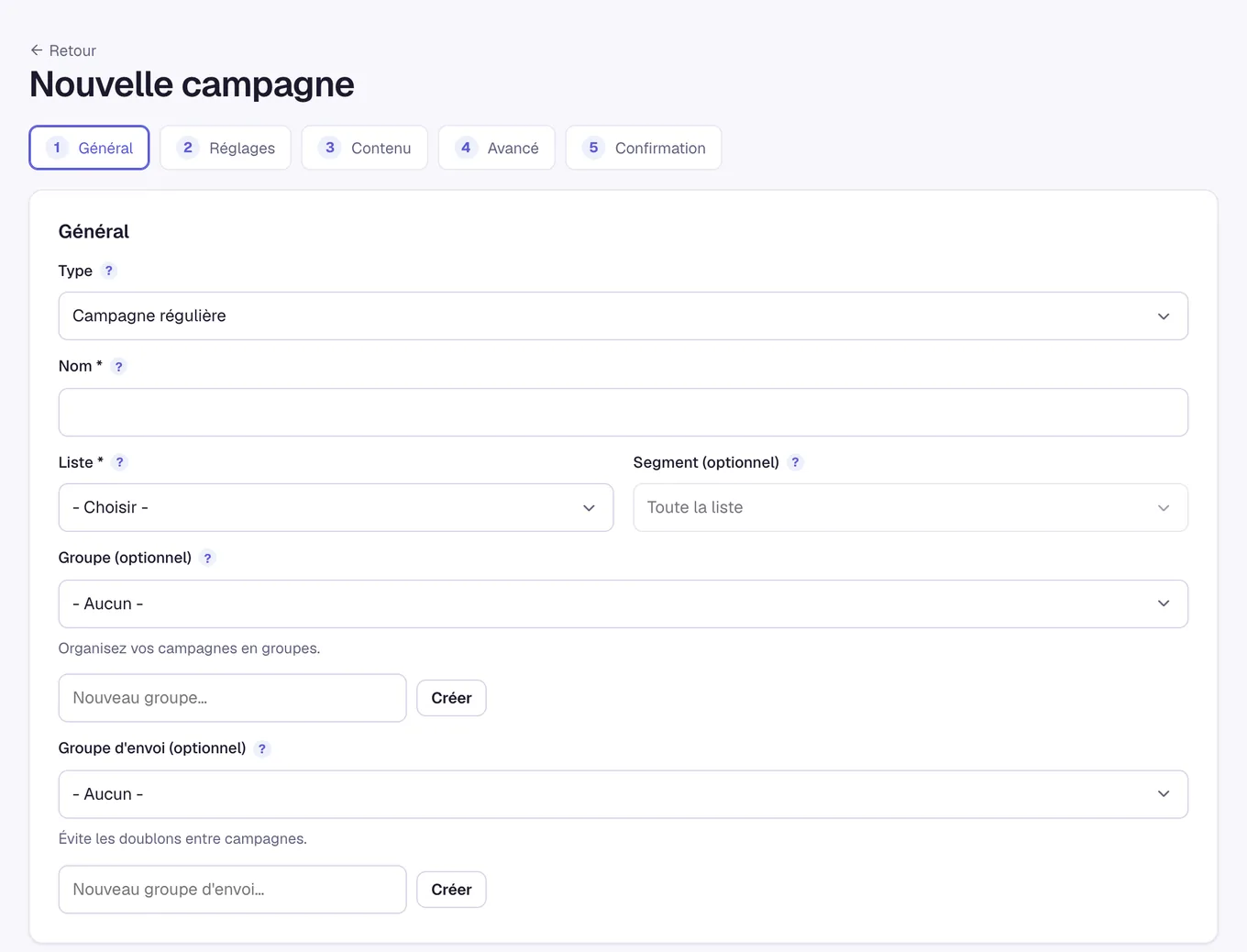
Allez dans Campagnes, puis Nouvelle campagne. Le formulaire comporte cinq étapes :
- Général : choisissez une campagne régulière, donnez-lui un nom interne et sélectionnez votre liste. Vous pouvez aussi choisir un segment si vous ne souhaitez pas écrire à tout le monde.
- Réglages : renseignez le nom de l'expéditeur, son adresse, l'adresse de réponse, le sujet et le texte d'aperçu (preheader). Choisissez un expéditeur que vos abonnés reconnaîtront.
- Contenu : sélectionnez votre template, faites vos dernières modifications et lancez le contrôle anti-spam.
- Avancé : réglez les options facultatives, comme le test A/B sur le sujet, si vous en avez besoin. Pour une première campagne, vous pouvez rester sur une configuration simple.
- Confirmation : relisez le récapitulatif et cliquez sur M'envoyer un test. Quand tout est prêt, envoyez immédiatement ou planifiez la campagne.
Avant de confirmer, prenez une minute pour vérifier le bon destinataire, le sujet, l'adresse de réponse et les liens. Si votre domaine n'a encore jamais servi à envoyer des newsletters, évitez de commencer directement par un gros volume : une montée progressive est préférable.
6. Consulter les résultats
Une fois la campagne envoyée, retournez dans Campagnes et ouvrez son rapport. Vous y trouverez les destinataires, les emails délivrés, les ouvertures et clics uniques, les rebonds, les désinscriptions et les plaintes. Vous pourrez aussi consulter les liens les plus cliqués, l'évolution de l'activité et la répartition par appareil ou par pays.
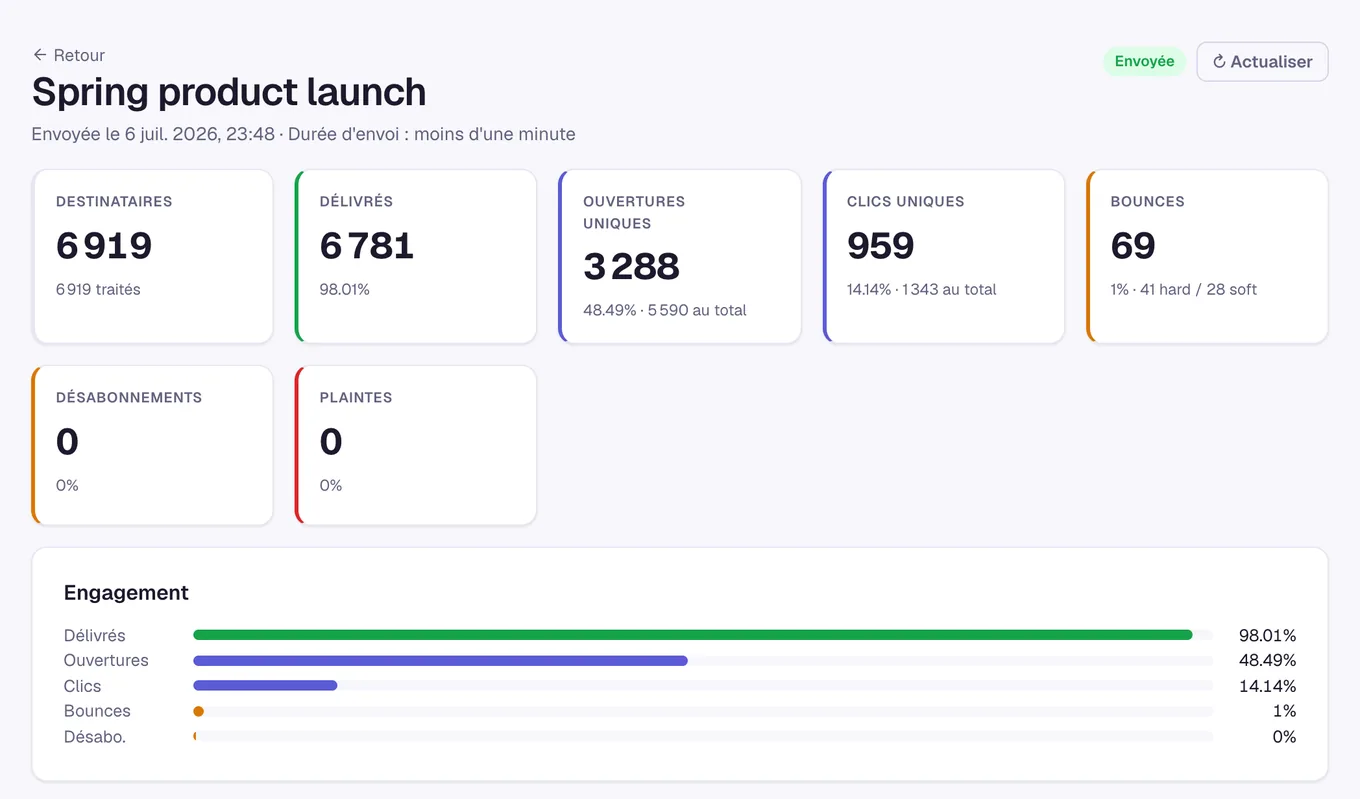
Gardez à l'esprit qu'un email indiqué comme délivré a été accepté par le serveur du destinataire. Cela ne garantit pas son arrivée dans la boîte de réception principale. Les ouvertures sont également des indicateurs imparfaits, notamment à cause des protections de confidentialité de certaines messageries.
Mailomia traite les rebonds et les plaintes pour éviter de continuer à envoyer des campagnes aux adresses concernées.
Et pour la suite ?
Votre première campagne est partie. Vous pouvez maintenant ajouter un formulaire d'inscription depuis les réglages de votre liste, activer le double opt-in et créer des segments pour mieux cibler vos prochains envois.
Si vous démarrez avec un domaine qui n'a pas encore d'historique d'envoi, prenez le temps d'augmenter vos volumes progressivement. Notre guide sur la délivrabilité avec Amazon SES vous aidera à comprendre les points à surveiller.